Стоит ли чистить пылесосом?
Пылесосить ПК можно, но нежелательно. Это допустимо делать в тех случаях, когда на системном блоке устройства установлены специальные решетки для сбора пыли. Они защищают вентиляторы вашего ПК от пыли.
Со временем на решетках накапливается грязь. Лучше всего использовать электрический пылесос для его удаления. Он всасывает пыль, не повреждая вентиляторы, поскольку решетки обеспечивают им дополнительную защиту.
Как почистить ноут от пыли, не разбирая его
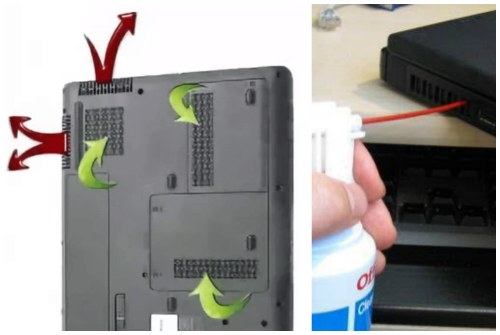
Очистка поверхности ноутбука от домашней пыли — довольно простая процедура. Внизу находится решетка приточного вентиляционного отверстия — отверстие для подачи воздуха в систему охлаждения. Охлажденный воздух поступает от лопастей вентилятора к видеокарте и процессору, понижая их градус. В конце находится вентиляционная решетка, через которую нагретый воздух выводится из оборудования. Если вы делаете уборку самостоятельно, то лучше делать это с упором на решетки вентилятора, так как в них попадает много бытового мусора. С помощью пылесоса удастся собрать мелкие частицы грязи из глубины решетки. Как сделать это максимально эффективно?
- Отключите устройство от сети.
- Установите его с рамкой, как раскрытую книгу.
- Удалите аксессуар из домашнего пылесоса.
- Подвести к решетке шланг пылесоса, входящего в комплект поставки, и подержать в таком состоянии 2-3 минуты.
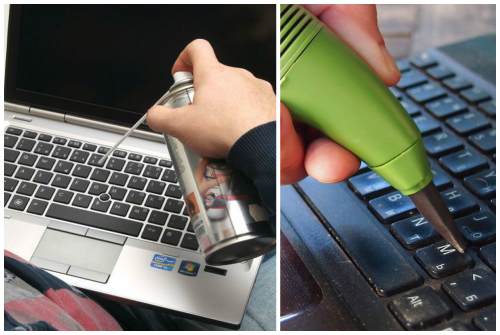
- чистить вентиляционное отверстие удобнее баллончиком со сжатым воздухом. Свободно продается на любом строительно-техническом рынке. Удлиненный носик аэрозоля легко помещается в вентиляционные отсеки. При нажатии воздух выходит из сопла, которое вращает лопасть вентилятора и удаляет с нее пыль. Делается это так:
- Переверните технику, надуйте все крохи между кнопками клавиатуры.
- Установите ноутбук на край, прочистите вентиляционное отверстие.
- Вернитесь в обычное положение и очистите вход.
Это метод для непрофессионалов, и такую профилактическую чистку мастера рекомендуют довольно часто — раз в 2-3 месяца. Это повысит производительность вашего ноутбука и продлит срок его службы.
Нужно ли чистить блок питания?
обязательно ли очищать блок питания от пыли? Мой ответ краткий: это необходимо. Блок питания компьютера сильно нагревается во время работы и требует хорошего охлаждения его электронных компонентов. Перегрев устройства может повредить его.
Существующие виды чистки ноутбуков
Способы очистки ноутбука от пыли:
- Поверхность: ноутбук внешняя чистка: корпус, экран, выдувание пыли снаружи через отверстия для вентилятора. Все это профилактическая мера не только для устройства, но и для здоровья владельца, ведь пыль крайне опасна для здоровья.
- Тщательный и полный анализ устройства, очистка каждой детали от грязи.
Подробнее о том, как очистить экран ноутбука, читайте здесь.
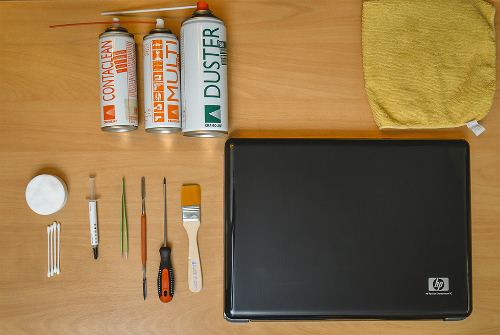
Необходимые для чистки инструменты
- Пылесос / фен для удаления пыли.
- Баллон со сжатым воздухом. Так выглядит фен по типу удара.
- Мягкие и тонкие щетки для чистки клавиатуры и других мелких щелей.
- Ватные палочки и диски.
- Салфетка из микрофибры для очистки.
- Набор отверток Phillips различного диаметра для разборки.
Но для «генеральной стирки» нужно подготовить:
- Машинное масло для смазки радиатора.
- Для очистки микросхем — изопропиловый спирт.
- Термопаста для охлаждения устройства.
Сколько будет стоить почистить компьютер от пыли?
Цена на очистку компьютера от пыли начинается от 700 рублей. Общая стоимость очистки вашего компьютера рассчитывается после прибытия мастера и запуска бесплатной диагностики. Чтобы ответить на вопрос: сколько стоит чистка компьютера.
Комплексная очистка ноутбука своими руками
Если простые методы не помогли или оборудование не чистилось несколько лет, потребуется сложная очистка с разборкой всего корпуса.
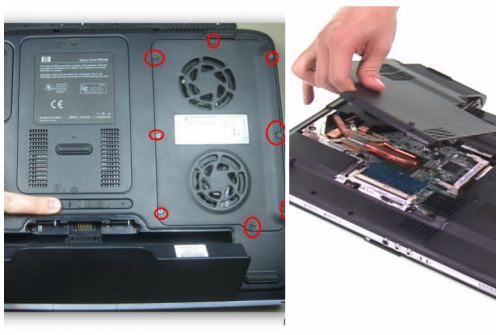
Демонтаж задней крышки
Первый шаг — открыть ноутбук, чтобы добраться до загрязненных частей. Для этого отверткой Phillips необходимого диаметра открутить болты крепления панели к задней части. Поверните их против часовой стрелки. В некоторых моделях можно снимать только часть панели над вентиляцией, а не всю крышку. Открученные болты соберите в емкость, чтобы не потерять их. Если крышка не поддается, не нажимайте на нее, а дважды проверьте, что все болты были сняты. После снятия крышки очистите ее внутри и снаружи.
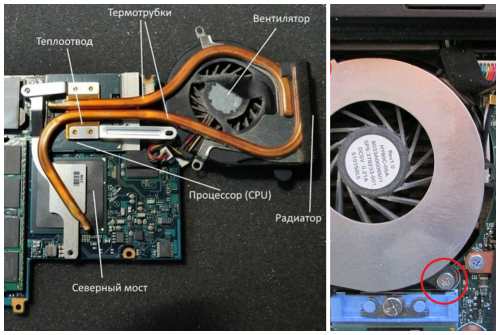
Радиатор и кулер
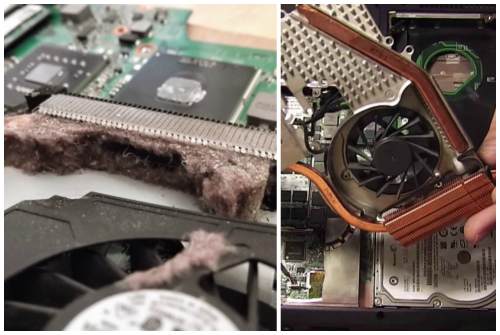
- Первым делом нужно найти кулер и радиатор. Кулер выглядит как вентилятор в квадратной или круглой рамке, а радиатор представляет собой коробку с решеткой. Их можно удалить пылесосом или баллончиком, а также удалить пыль с микросхем. Но пользоваться пылесосом нужно очень осторожно, чтобы не повредить хрупкие детали. Не ставьте трубку рядом с цепями или касайтесь их.
- Открутите винты, удерживающие вентилятор, и отложите их в другом месте. Снимаем вентилятор, отсоединяем ленточный кабель, ведущий к микросхеме. Очистите лезвия щеткой и продуйте воздухом то место, где был кулер.
- Для профилактики смажьте двигатель моторным маслом, капнув внутрь каплю. Переустановите устройство, подсоедините ленточный кабель и затяните болты.
- Тщательно очистите радиатор тонкой щеткой от старой термопасты и скоплений пыли.
Видеокарта и материнская плата
- Материнская плата — самая хрупкая часть ноутбука, поэтому вынимать ее нужно очень осторожно. Пройдите по поверхности мягкой щеткой, слегка смоченной в спирте, и продуйте микросхемы и контакты.
- Как можно осторожнее вытащите процессор из гнезда. Слегка потяните педаль jack (разъем, в который вставлен процессор) в сторону и поднимите ее. Педаль должна быть вертикальной, поэтому возьмите процессор с боков и выньте его из гнезда. Протрите контакты ватным тампоном, смоченным в спирте.
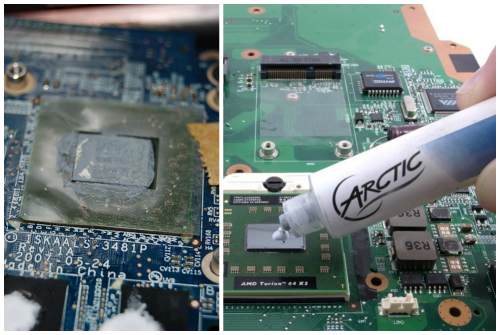
Замена термопасты
Очистка системы вентиляции предполагает смену термопасты. Удалите его остатки. Если он высох, протрите его спиртовой салфеткой. Внимание, царапин быть не должно. Наносите пасту понемногу, распределяя ее пальцем или шпателем (прилагается) по пластине радиатора.
Чистка клавиатуры
Клавиатура — пожалуй, самое грязное место на компьютере. Если он не сильно загрязнен, очистите его снаружи специальными техническими салфетками или тканью, смоченной мыльной водой. Отожмите тряпку, вспеньте пуговицы, потрите, чтобы удалить грязь и мыло, просушите. Важно не повредить маркировку и не затопить ключи.
Очищение разъемов
Разъемы Интернета или USB также могут испачкаться. От этого периодически возникают проблемы с подключением флешки, телефона и мышки. Возьмите кисть с длинной щетиной. Если отверстие узкое, вырежьте полоску пластика по ширине прорези и заклейте ее двусторонним скотчем. Обмакните липучку в денатурированный спирт и дайте ей хорошо высохнуть. Слегка очистите дверцы и продуйте сжатым воздухом.
Уход за экраном
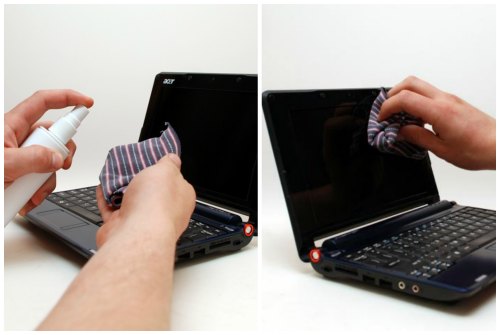
Не протирайте монитор составами, содержащими спирт, так как экран может испортиться из-за влаги. Купите безалкогольные салфетки или спреи для ЖК-дисплеев. Потрите, чтобы не осталось разводов. Лучше всего проводить тщательную чистку один раз в год.
Можно ли чистить компьютер кисточкой?
Как и чем почистить компьютер
Пылесос можно использовать только как вспомогательный инструмент, всасывающий пыль, которую мы будем удалять с ПК. А пыль можно смело удалять струей сжатого воздуха или антистатической щеткой… Или баллончиком со сжатым воздухом для очистки электроники, например — Rexant Dust Off.
Что делать, если продувка не помогла?
Очистка компьютера в любом случае — обязательная операция. Но не факт, что причиной багов является перегрев. Что делать, если удалить всю пыль, но проблемы, которые мы описали в начале статьи, остались?
- Старайтесь не закрывать съемную панель корпуса системного блока. Если все работает идеально, перегрев все равно продолжается.
- Попробуйте прикоснуться к радиаторам пальцем (осторожно, не касаясь электрических контактов). Если один из них настолько горячий, что невозможно удержать палец, проблема снова в перегреве (возможно, вам просто нужно установить более мощный кулер).
Есть еще одна возможная причина. Между радиатором и процессором есть слой термопасты — он служит для улучшения контакта. Если он высыхает, нормальный отвод тепла прерывается, процессор начинает перегреваться, его производительность снижается, и компьютер начинает тормозить. Выход один — заменить термопасту. Это не так просто, поэтому операцию лучше доверить тем, кто ее уже сделал. Но если вы хотите попробовать сами, пожалуйста.
- Снимите радиатор: освободите фиксаторы, осторожно наклоните и потяните вверх.
- Удалите старую термопасту: можно использовать кусок плотного бумажного полотенца или ластик для канцелярских принадлежностей.
- Обезжирьте поверхности ватным тампоном, смоченным в этиловом или изопропиловом спирте.
- Нанесите небольшое количество новой термопасты (немного больше, чем на спичечную головку) в центр контактной площадки процессора).
- Смажьте его очень тонким слоем, используя кисть (часто прилагаемую к новой термопасте) или кусок пластика.
- Переустановите систему охлаждения.
Почему нельзя?

Не рекомендуется чистить ноутбук или компьютер от пыли электрическим пылесосом. Это по следующим причинам:
- высокая вероятность повреждения микросхем устройства воздушными струями;
- опасность статического электричества, которое может повредить важные элементы системы;
- высокий риск повреждения ПК от контакта его элементов с самим электропылесосом.
Очистка компьютера и ноутбука методом обдува неэффективна. Пылесос плохо удаляет грязь с труднодоступных мест устройств. Такая уборка некачественная. Электрический пылесос только рассеивает пыль, которая впоследствии оседает обратно на компьютер.
При продувке пылесос может засосать детали и клеммы ПК. Велика вероятность того, что воздушные форсунки вырвут какие-либо осколки из микросхем. В результате ПК может быстро выйти из строя.
Рекомендуется прибегать к бережной очистке устройств от грязи. Для этого используются специальные кисти и мягкие кисти.
Как правильно пропылесосить ноутбук или ПК?
Настольный компьютер рекомендуется чистить не электропылесосом, а щеткой с натуральной щетиной.
Для начала нужно отсоединить от системного блока все кабели, снять боковую крышку, отсоединить все элементы и пройтись щеткой по каждому из них. При очистке элементов кормушки от пыли щеткой необходимо делать плавные движения от края.
Если чистить системный блок электропылесосом, то делать это нужно по следующей схеме:
- Выключите компьютер и отсоедините системный блок.
- Снимите боковую крышку с устройства.
- Включите электропылесос и на расстоянии 10-50 см от элементов ПК продуйте их струей воздуха.
- Остаточную пыль удалить кистью.
- Снова слегка продуйте установку воздухом.
Чистка ноутбука должна быть более тщательной. Рекомендуется разобрать устройство и очистить каждый элемент мягкой щеткой.
Вы можете очистить внешний корпус вашего ноутбука с помощью электрического пылесоса. В этом случае он должен работать в режиме забора воздуха. Достаточно пройтись по всему периметру ноутбука шлангом пылесоса.
Чистка без разборки клавиатуры
Для этой процедуры подойдет бытовой пылесос, но если вы часто пользуетесь компьютером, лучше всего купить небольшой удобный прибор, предназначенный специально для чистки клавиатуры. Теперь они также производят USB-устройства, которые работают напрямую с компьютера.
Как почистить клавиатуру компьютера?
- Выключите компьютер или аккумулятор, если продукт автономный и работает через порт Bluetooth.
- Слегка наклоните клавиатуру, включите пылесос в режим вакуума и осторожно пройдитесь по рядам клавиш. Желательно несколько раз.
- Пропылесосьте в режиме обдува и повторите процедуру с устройством под другим углом. Если в вашем приборе нет режима обдува, можно воспользоваться простым бытовым феном, установив его на минимальный температурный режим.
- На последнем этапе протрите клавиши спиртом или влажной тканью. Можно использовать только салфетки, специально предназначенные для очистки поверхностей компьютера. Они не содержат агрессивных веществ.
Рекомендуется: Все о чистке ковров с помощью пищевой соды и уксуса в домашних условиях
Если очистка поверхности не дала результата, мы рассмотрим другую процедуру, с полной разборкой устройства.

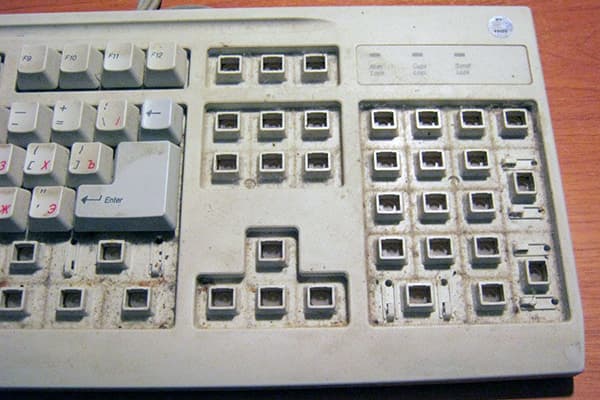
Критерии выбора пылесоса
Многие производители занимаются производством пылесосов, предназначенных для ухода за компьютерами, но это не значит, что кто-то подходит лично вам.
При выборе устройства нужно обращать внимание на несколько деталей:
- Сопло. Так как пыль нужно получать со всех без исключения ракурсов, этот элемент необходимо подтянуть, чтобы для него стали доступны самые укромные места.
- Наличие фонарика. Помогает скрыть от глаз пыльные места.
- Наличие USB. В этом случае ваш пылесборник сможет работать не только от розетки, но и напрямую от оборудования. Вы всегда можете очистить линии клавиатуры, подключив ее к соответствующему разъему. Особенно это актуально для ноутбука, ведь условия для его использования далеки от идеальных.
- Компактность. Желательны небольшие размеры, так как чистить большим пылесосом неудобно и опасно.
- Сетевой кабель. Для удобной чистки прибора оптимальная длина не менее 1,5 м.
- Форсунки. В комплекте должно быть минимум три: мягкая щетка, резина, щелевая щетка.
- Дополнительные функции. «Турбо» позволяет кратковременно увеличить силу всасывания при необходимости, а регулятор мощности — уменьшить.
Многие модели можно хранить в ящике стола, чтобы вы могли использовать устройство в любое время.

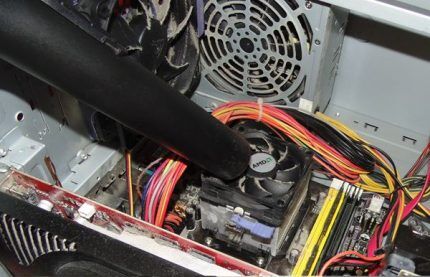
Внутри компьютера есть охлаждающие устройства (от 3 до 4). Каждый из них представляет собой один и тот же пылесос и засасывает в компьютер большое количество токопроводящей пыли. Если не очистить, произойдет перегрев и машина будет повреждена
Ухаживать за миниатюрным компьютерным пылесосом просто, нужно просто опорожнить пылесборник, что занимает мало времени.
А после удаления пыли внутри системного блока, блока питания и на лопастях вентилятора система охлаждения заработает на полную мощность, кулеры перестанут шуметь, остановится работа электронных компонентов гаджета, стабилизируется.
Как почистить компьютер от пыли с помощью пылесоса?
Чтобы правильно очистить компьютер, нам понадобится антистатическая щетка и пылесос. Пыль будем стряхивать щеткой и пылесосить пылесосом. Лучше делать это на балконе или на улице. Не касайтесь компьютера шлангом пылесоса!
Как не допустить загрязнений ноута снова
Чтобы постоянно не чистить внутреннюю часть ноутбука и как можно дольше скопилась пыль в ноутбуке, воспользуйтесь этими советами:
- используйте прием на твердой поверхности — ковер или постельная пыль забивает решетку;
- не ешьте сидя за компьютером — могут попасть крошки;
- пролитый чай или кофе могут полностью убить прибор;
- выключите ноутбук, если работа сделана;
- регулярно очищайте устройство.
Ноутбук — удобное портативное устройство, и правильный уход — залог его надежности и безопасности. Была ли информация вам полезна? Напишите свои впечатления в комментариях ниже.
Когда необходимо выполнять полную разборку?
Никогда не стоит торопиться, и если клавиши компьютера начинают плохо нажиматься, первое, что нужно сделать, это почистить его, не разбирая, поверхностно. Необязательно пользоваться только обычным пылесосом — сейчас существует целый арсенал щеток с щетиной разной жесткости.
Если очистка поверхности не помогла и клавиши все равно не нажимаются, придется произвести полную разборку устройства.
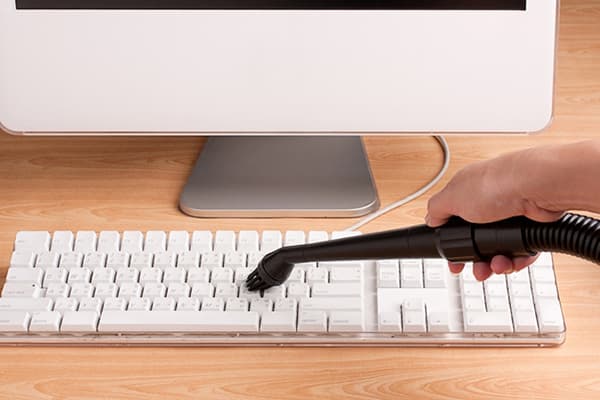
Как очистить компьютер от мусора на Windows 7?
1. Перейдите в «Пуск» -> «Все программы» -> «Стандартные» -> «Системные инструменты» и запустите программу «Очистка диска». Установите флажки рядом с разделами, которые вы хотите удалить, и нажмите «ОК». 4.
Что будет если долго не чистить компьютер от пыли?
1. Система охлаждения забьется пылью, из-за этого значительно повысится температура центрального процессора и процессор может сгореть. Основная причина — засорение системного блока пылью, поэтому необходимо регулярно очищать компьютер от пыли. …
Читайте также Как проверить температуру компонентов компьютера?
Чистка компьютера от пыли: с чего начать?
Системные блоки обычно имеют несколько отверстий, закрытых металлической сеткой. Один на боковой стенке (для вентиляции корпуса), второй сзади (это уже блок питания). Если у вас есть кошка или собака, обе эти норы, скорее всего, будут активно прикрыты слоем меха. Его необходимо снимать при каждой чистке: просто подбирайте влажной тряпкой. Даже если животных нет, на сетях будет скапливаться пыль.
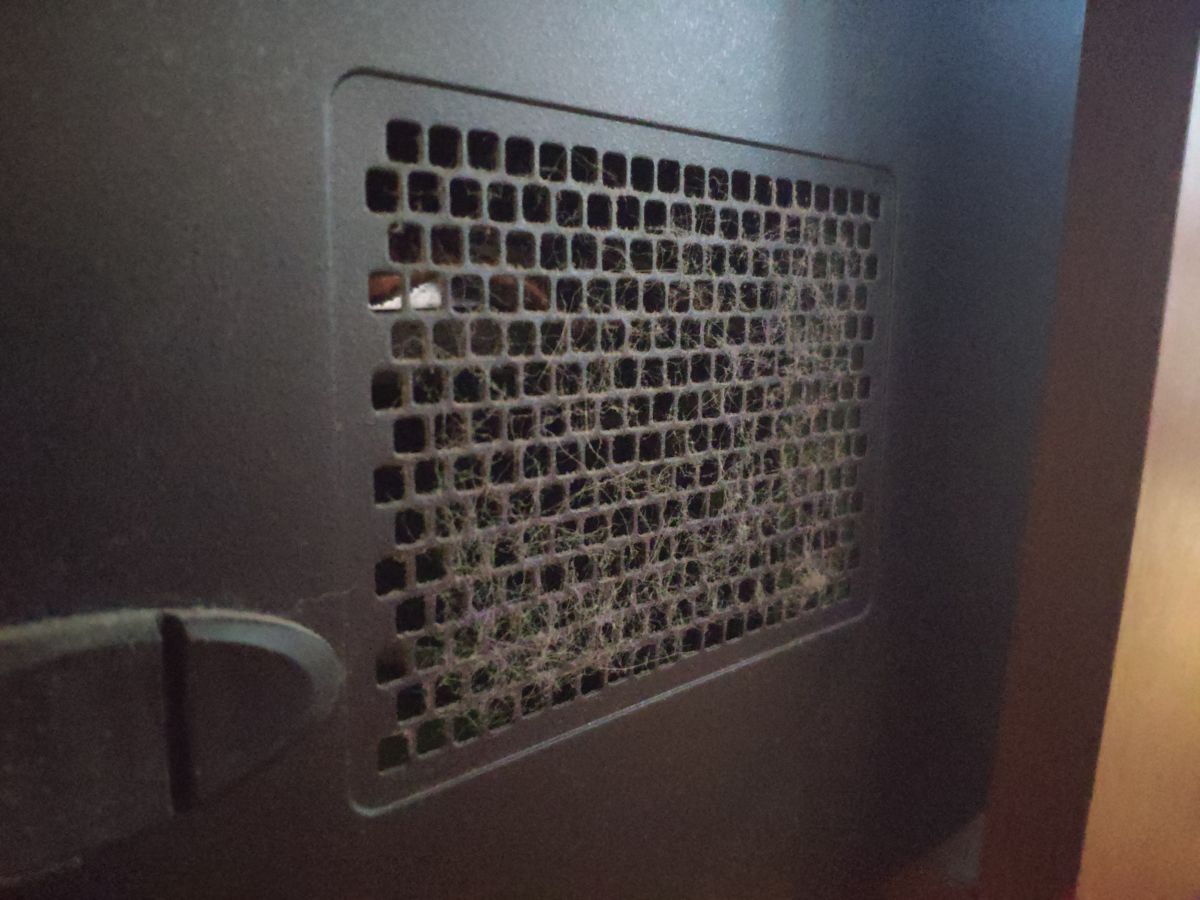
Чтобы получить доступ к основным компонентам, необходимо разобрать корпус. Для этого вам потребуется снять боковую стенку. Как правило, он фиксируется саморезами (ищите их на задней стенке) или защелками. Откручиваем шурупы или откручиваем крепления, отодвигаем стенку назад и панель оказывается в наших руках. Конечно, перед разборкой нужно отключить все кабели и кабели, особенно шнур питания.
Теперь заглядываем внутрь и ужасаемся. Как правило, нас ждет нечто подобное.
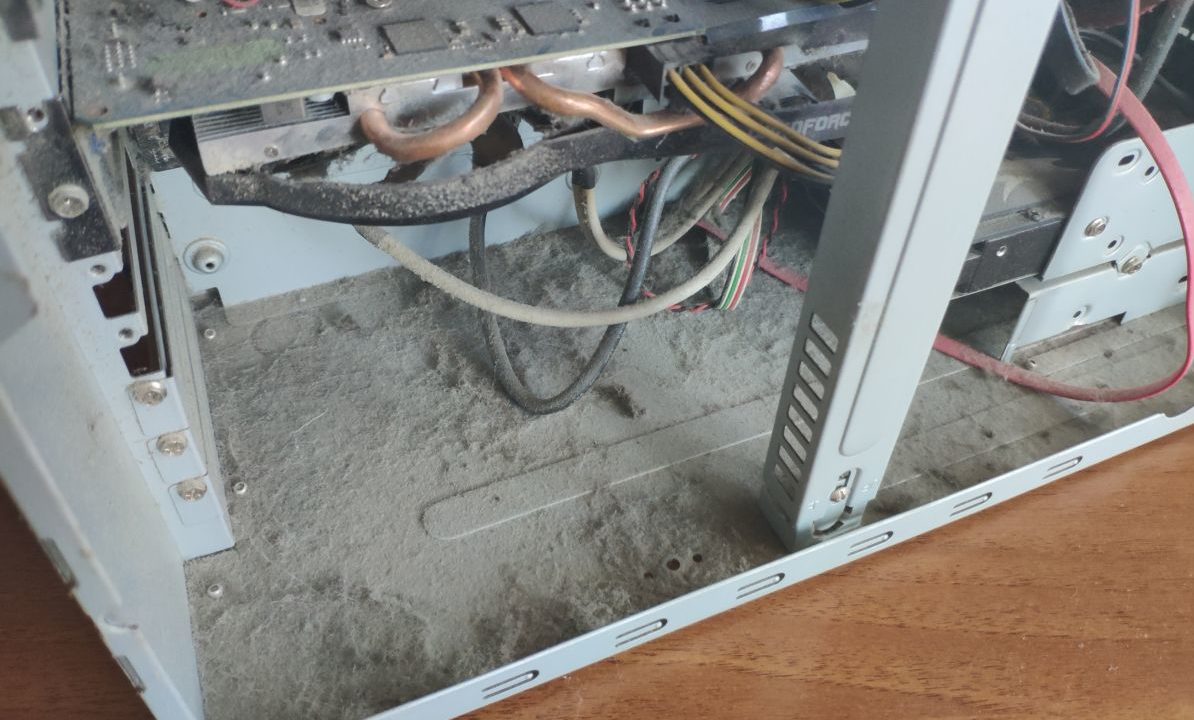
Здесь не так уж и сложно навести порядок. Для этого нам понадобятся:
- Компактный пылесос
- Щетка
- Баллон со сжатым воздухом
- Влажные салфетки
В принципе, это можно сделать обычным бытовым пылесосом, но чем тоньше трубы и «ствол», тем удобнее будет работать. Баллоны со сжатым воздухом обычно приобретаются в фото или компьютерных магазинах. Это обычный «аэрозоль», только чистый воздух внутри. Стоит от 250 руб.
Как чистить компьютер от пыли самостоятельно?
Лучший помощник в борьбе за чистоту — пневмоцилиндр. Например, под кулер радиатора процессора не поместится даже щетка. Но струя воздуха под давлением отлично удаляет пыль, остается только собрать ее пылесосом. Это можно сделать одновременно.
Затем мы надеваем шланг на баллончик с воздухом, направляемся к жалюзи радиатора и нажимаем кнопку на баллоне. Будьте готовы к летящему оттуда навозу — для этого не помешает поставить рядом «ствол» включенного пылесоса. Аккуратно и методично сдувайте пыль с радиатора. Сколько времени нужно, чтобы дуть? Пока грязь не перестанет летать (ну или хотя бы до визуальной чистоты). Они засняли этот процесс на видео.
Обычно чистят радиаторы и радиаторы следующих частей:
- Процессор (установлен на самой большой материнской плате)
- Видеокарты (может не быть, если комп слабенький, но обычно это еще одна большая карта, вставленная встык в материнскую плату)
- Жесткие диски (здесь нет радиатора и может даже не быть вентилятора, но есть)
- Источник питания
О блоке питания поговорим отдельно. Обычно это большой железный ящик в верхней части системного блока. Но как вычистить пыль с блока питания компьютера, если вы не можете в него залезть? Просто вставьте баллончик в одно из отверстий на задней стенке и дуйте. Из остальных отверстий будет вылетать пыль, которую тоже нужно будет удалить.
Можно ли продуть ПК феном?
После этого вынимается обычный фен или пылесос с режимом обдува и выдувается пыль из системного блока ПК. Следует помнить, что при использовании фена необходимо выключить режим нагрева воздуха, чтобы пыль не оседала на раскаленном змеевике… Во избежание образования конденсата можно еще раз продуть ПК.
Чем опасны сильные загрязнения ноутбука?
В процессе эксплуатации постоянно высокая температура ноутбука приводит к серьезным проблемам: несанкционированное отключение оборудования, сбои в системе охлаждения, отключение радиатора от видеопроцессора, возгорание в микросхемах и прямое возгорание ноутбука.
[spoiler title=»Источники»]
- https://yborka.online/uborka/kak-pylesosit/mozhno-li-kompyuter
- https://trudogolikam.ru/vasha-texnika/kak-pochistit-noutbuk-ot-pyli-samostoyatelno-eto-mozhet-kazhdyj.html
- https://gresgroup.ru/mozhno-li-pylesosit-kompyuter-obychnym-pylesosom/
- https://ichip.ru/sovety/remont/kak-pochistit-sistemnyy-blok-ot-pyli-i-kak-chasto-eto-nuzhno-delat-518112
- https://mschistota.ru/cleaning/chistit-klaviaturu-pylesosom.html
- https://sovet-ingenera.com/tech/pylesosy/pylesos-dlya-kompyutera.html
[/spoiler]